Solutions Architect (AI & Automation) — Milan, Italy
Tired of devs
who build features
instead of results?
I turn technical complexity into revenue-generating applications for startups and scale-ups.
Ship your MVP in weeks, not months—with a tech stack built to scale.
I help founders go from idea to revenue-generating product fast. No bloated code, no over-engineering—just what you need to validate, launch, and grow.
About
I'm a full-stack software engineer with over five years of experience designing, developing, and deploying scalable systems end to end. With a solid background in the startup ecosystem, I excel in fast-paced environments, solving complex real-world problems and delivering practical, results-driven solutions. I’m passionate about continuous learning and taking on new challenges with focus and determination.
Solutions
I don't just list technologies — I combine them into solutions that drive business results.
The Revenue Accelerator Stack
Faster payment implementations that drive revenue from day one
Case → Tiktaac processed thousands in ticket sales in its first month of launch
The Scale-Ready Infrastructure
Systems that grow with your business without breaking
Case → Handled 15 micro frontends + 18 microservices for Luxottica's healthcare system
The MVP Launch Kit
From idea to market in weeks, not months
Case → Transformed entrepreneurial ideas into functional web apps in under 5 months
The AI Automation Suite
Intelligent workflows that replace hours of manual work
Case → Built AI-powered landing page analyzer for automated conversion optimization
Client Voice
"Behnoud is very knowledgable, responsive, and a pleasure to work with. I found him thru the UpWork platform and quickly realized what a gem we found. He has been an integral part of the success of our website and I highly recommend him to anyone looking for WordPress web developer support. This guy really knows his stuff, and can be trusted to follow thru on time and above expectation."
Free Resource
Startup Technical Audit Framework
- 015-point technical health checklist for your stack
- 02Common scalability pitfalls & how to avoid them
- 033 questions to ask your current dev team today
Want me to apply this framework to your specific situation? Book a free strategy session →
Experience
Hover to reveal impact highlights
Education
Projects
Results That Speak
for Themselves
Every project starts with a business problem and ends with measurable outcomes.
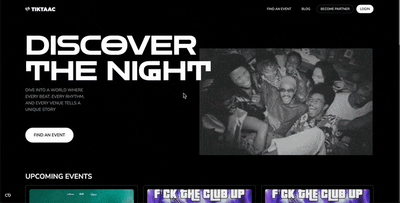
Tiktaac
Built Tiktaac's digital ticketing system that eliminated paper tickets and halved event wait times by digitizing ticket sales and real-time payments.
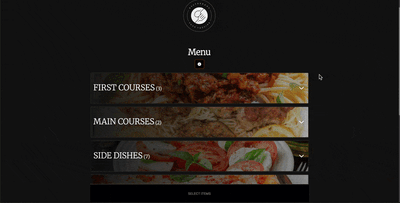
Elegant Menu
Built a complete SaaS platform enabling restaurants to create, customize, and manage digital menus with integrated ordering and payment flows.
Interactive
Co-Founder or Contractor?
4 questions. Personalized recommendation.
What stage is your product at?
Contact
Find Your
Perfect Fit
3 quick questions to determine the best next step for your project.
What's your biggest technical challenge right now?
Prefer email? → hi@behnoud.net